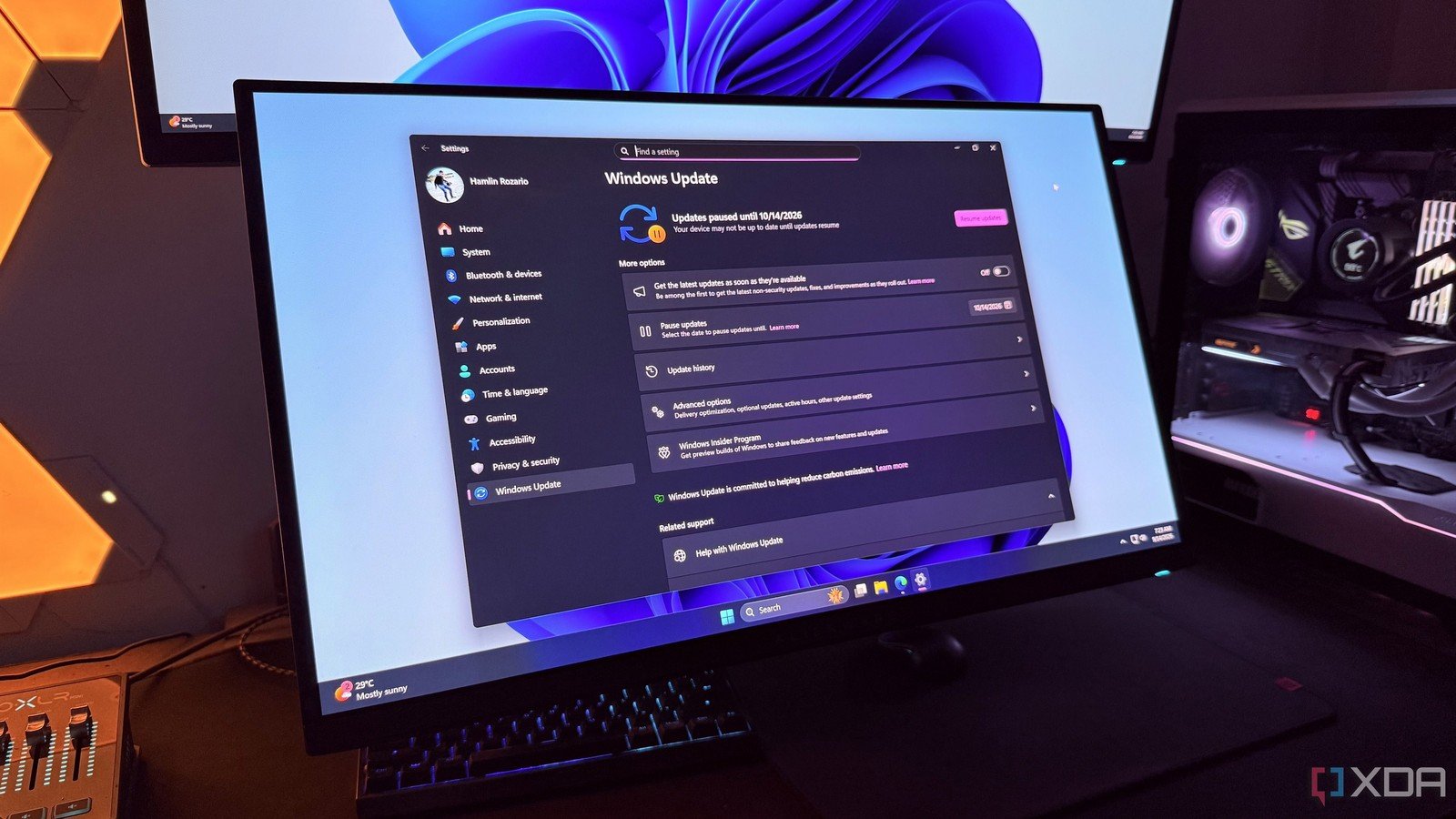
🛠️ Si tu disco de Windows va justo de espacio, esto te va a sonar. En un SSD de 250 GB, Windows Update llegó a ocupar cerca del 20% de la unidad… y no hacía ninguna falta.
El primer paso es el de siempre: Ajustes → Sistema → Almacenamiento → Archivos temporales. Ahí aparecen Windows Update Cleanup, los archivos de Optimización de entrega y hasta una instalación anterior de Windows. Seleccionas todo menos Descargas y le das a “Quitar archivos”.
Lo importante es que no vuelva a pasar: activa el Sensor de almacenamiento (Storage Sense) y ponlo en “Cada mes” en vez de “solo cuando me quede poco espacio”, que es como viene por defecto y no sirve de mucho.
Y para los restos que se acumulan en WinSxS (esa carpeta que nunca hay que tocar a mano), abre CMD como administrador y ejecuta:
1️⃣ DISM /Online /Cleanup-Image /AnalyzeComponentStore → te dice cuánto ocupa
2️⃣ DISM /Online /Cleanup-Image /StartComponentCleanup → borra las versiones antiguas de componentes
3️⃣ DISM /Online /Set-ReservedStorageState /State:Disabled → desactiva el almacenamiento reservado para actualizaciones
En su caso, WinSxS ocupaba 26,84 GB y el cleanup le devolvió unos 5 GB. ¿El resultado? Windows no se vuelve dos veces más rápido, pero sí mantiene velocidades de escritura altas durante más tiempo, porque el SSD tiene bloques libres para el garbage collection y el wear leveling.
¿Cuánto espacio te está robando Windows Update a ti? 💾
📰 Vía @XDA_Developers: https://www.xda-developers.com/stopped-letting-windows-update-hoard-ssd-gained-back-real-performance/
#TIP #Windows #SSD #Trucos #JaviTech